टेबल्स (Tables) बनाना
यह गाइड बताती है कि डाइन-इन ऑर्डर्स को कुशलतापूर्वक मैनेज करने के लिए मर्चेंट ऐप में टेबल्स को कैसे इनेबल और क्रिएट (बनाना) करें।
आवश्यकताएँ (Prerequisites)
- मर्चेंट ऐप में आपके पास Settings / Table Management को Edit करने का एक्सेस हो।
- (वैकल्पिक) यदि आप टेबल के आधार पर अलग-अलग कीमतें रखना चाहते हैं (जैसे AC और Non-AC), तो आपको पहले 'Multi-price' सेटअप करना होगा। Refer to प्रोडक्ट के लिए एक से अधिक मूल्य.
स्टेप 1: टेबल सेटिंग्स इनेबल करें
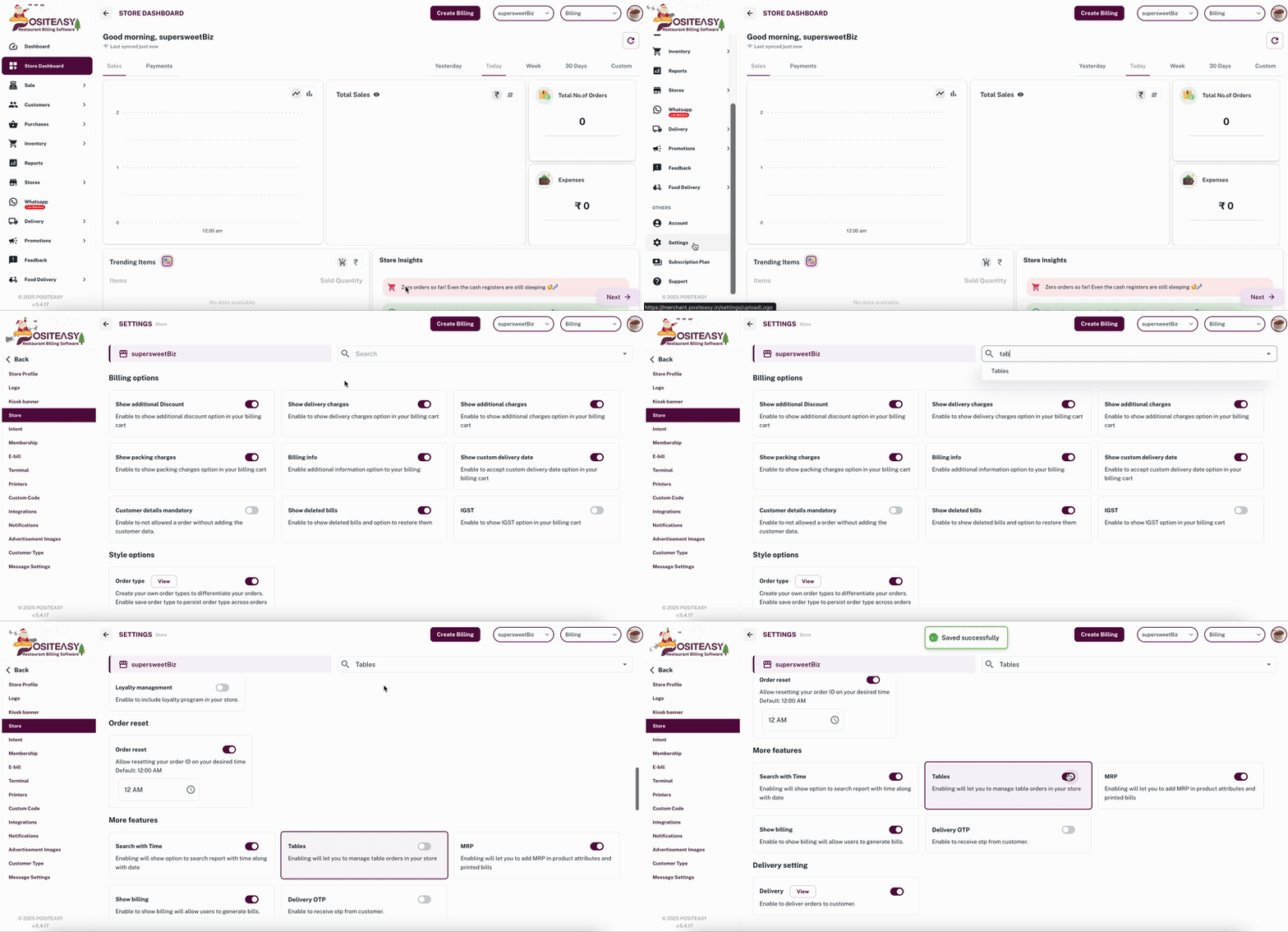
- मुख्य नेविगेशन बार से Settings → Store पर जाएँ।
- स्टोर सेटिंग्स पेज पर Tables विकल्प खोजें।
- Tables विकल्प को Enable (चालू) करें।
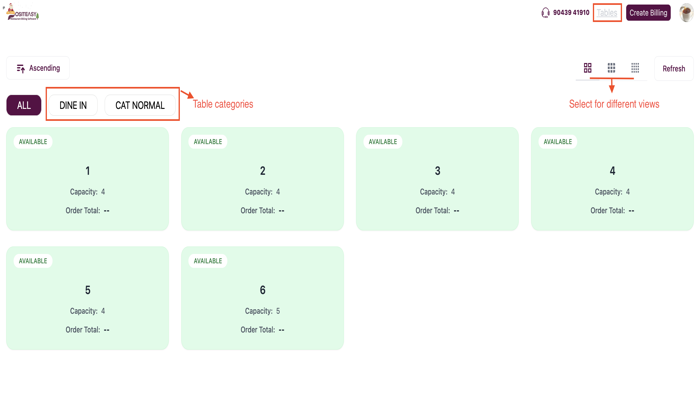
- अब मुख्य नेविगेशन बार में Table का विकल्प दिखाई देने लगेगा।
स्टेप 2: नई टेबल जोड़ना शुरू करें
- मुख्य नेविगेशन बार से Table पर क्लिक करें।
- Create Table बटन पर क्लिक करें।
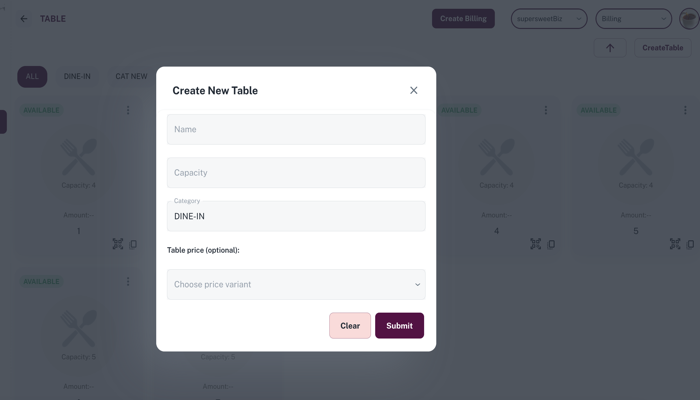
- एक Create Table फॉर्म या डायलॉग बॉक्स खुलेगा।
स्टेप 3: टेबल का विवरण भरें
Table form में निम्नलिखित जानकारी दर्ज करें:
-
Table Name / No: टेबल की पहचान के लिए नाम या नंबर दर्ज करें (जैसे: T1, T2, Garden-1)।
-
Capacity: उस टेबल पर कितने मेहमान बैठ सकते हैं (जैसे: 4, 6)।
-
Category: कैटेगरी चुनें (डिफ़ॉल्ट रूप से DINE-IN होता है)। आप अपनी ज़रूरत के अनुसार नई कैटेगरी भी बना सकते हैं (जैसे: AC, Non-AC, Rooftop)।
स्टेप 4: टेबल प्राइस कॉन्फ़िगर करें (वैकल्पिक)
उस Price variant को चुनें जो इस टेबल पर लागू होना चाहिए। यदि आप स्टैंडर्ड कीमतें ही रखना चाहते हैं, तो इस फ़ील्ड को खाली छोड़ दें।
स्टेप 5: टेबल को सुरक्षित (Save) करें
- टेबल का नाम, क्षमता (Capacity) और कैटेगरी को एक बार चेक कर लें।
- टेबल बनाने के लिए Submit पर क्लिक करें।
स्टेप 6: स्टाफ ऐप (Staff App) में जाँचें
- अपने Staff App को रिफ्रेश और सिंक (Sync) करें।
- जाँचें कि नई बनाई गई टेबल (जैसे: T1) अब Tables सेक्शन में दिखाई दे रही है।